
ยินดีต้อนรับสู่เว็บไซต์ที่เป็นแหล่งรวมข้อมูลการรีวิวและจัดอันดับสินค้าและบริการชั้นนำในประเทศไทย ที่ Top on Thai เรามุ่งมั่นให้คุณได้พบกับสินค้าและบริการที่ดีที่สุดที่ตอบสนองความต้องการและสไตล์ชีวิตของคุณ ไม่ว่าคุณจะมองหาอุปกรณ์อิเล็กทรอนิกส์ล่าสุด, ตัวเลือกด้านการเดินทาง, หรือบริการที่เชื่อถือได้ในหลากหลายอุตสาหกรรม เราจัดหาข้อมูลที่แม่นยำและเป็นปัจจุบันเพื่อช่วยให้คุณตัดสินใจได้ง่ายขึ้น ทุกการรีวิวมาจากผู้เชี่ยวชาญและมีการอัปเดตอย่างต่อเนื่อง เพื่อรับประกันว่าคุณจะได้รับเฉพาะข้อมูลที่ดีที่สุดและเป็นธรรมต่อผู้บริโภค สำรวจเว็บไซต์ของเราวันนี้เพื่อค้นพบทางเลือกที่ไม่มีใครเทียบได้และเริ่มต้นประสบการณ์การช็อปปิ้งที่ไม่เหมือนใครกับเรา!
 https://www.toponthai.com/wp-content/uploads/aida-manager-07f92851d7524ba9a748e9e71ee240cf-featured-e4895976d1f45cbd.webp
788
1400
A.I.D.A.
https://www.toponthai.com/wp-content/uploads/2024/04/Toponthai-Logo.png
A.I.D.A.2026-11-06 13:00:452026-11-06 13:00:48รีไฟแนนซ์บ้านกับ LH Bank: แยกยอดปิดหนี้ออกจากเงินส่วนต่าง ก่อนอ่านวงเงินเป็นเงินเข้าบัญชี
https://www.toponthai.com/wp-content/uploads/aida-manager-07f92851d7524ba9a748e9e71ee240cf-featured-e4895976d1f45cbd.webp
788
1400
A.I.D.A.
https://www.toponthai.com/wp-content/uploads/2024/04/Toponthai-Logo.png
A.I.D.A.2026-11-06 13:00:452026-11-06 13:00:48รีไฟแนนซ์บ้านกับ LH Bank: แยกยอดปิดหนี้ออกจากเงินส่วนต่าง ก่อนอ่านวงเงินเป็นเงินเข้าบัญชี https://www.toponthai.com/wp-content/uploads/aida-manager-2928f3193ddd47c2a6c8790635b60955-featured-05e4e1c8991a54d0.webp
788
1400
A.I.D.A.
https://www.toponthai.com/wp-content/uploads/2024/04/Toponthai-Logo.png
A.I.D.A.2026-11-06 12:00:482026-11-06 12:00:51วงเงิน Happy Cash ไม่ใช่เงินเข้าบัญชีเสมอไป: ตรวจยอดสุทธิก่อนตกลงกู้
https://www.toponthai.com/wp-content/uploads/aida-manager-2928f3193ddd47c2a6c8790635b60955-featured-05e4e1c8991a54d0.webp
788
1400
A.I.D.A.
https://www.toponthai.com/wp-content/uploads/2024/04/Toponthai-Logo.png
A.I.D.A.2026-11-06 12:00:482026-11-06 12:00:51วงเงิน Happy Cash ไม่ใช่เงินเข้าบัญชีเสมอไป: ตรวจยอดสุทธิก่อนตกลงกู้ https://www.toponthai.com/wp-content/uploads/aida-manager-87ac0a4678c94c1a994d10597fb46afa-featured-1135d34cd9ed678e.webp
933
1400
A.I.D.A.
https://www.toponthai.com/wp-content/uploads/2024/04/Toponthai-Logo.png
A.I.D.A.2026-11-06 11:00:382026-11-06 11:00:41แพ้อาหารหรือกินไม่ได้ แจ้งก่อนพักอย่างไรให้ชัด โดยไม่เข้าใจว่าได้รับรองความปลอดภัย
https://www.toponthai.com/wp-content/uploads/aida-manager-87ac0a4678c94c1a994d10597fb46afa-featured-1135d34cd9ed678e.webp
933
1400
A.I.D.A.
https://www.toponthai.com/wp-content/uploads/2024/04/Toponthai-Logo.png
A.I.D.A.2026-11-06 11:00:382026-11-06 11:00:41แพ้อาหารหรือกินไม่ได้ แจ้งก่อนพักอย่างไรให้ชัด โดยไม่เข้าใจว่าได้รับรองความปลอดภัย https://www.toponthai.com/wp-content/uploads/aida-manager-fb6d94d33e0b4b07911d87cfb05bb164-featured-0d3afbab15aa369b.webp
788
1400
A.I.D.A.
https://www.toponthai.com/wp-content/uploads/2024/04/Toponthai-Logo.png
A.I.D.A.2026-11-05 17:00:452026-11-05 17:00:48กรมธรรม์หาย เริ่มถามใคร? ไล่หาบริษัทและขอเอกสารให้ถูกฉบับ
https://www.toponthai.com/wp-content/uploads/aida-manager-fb6d94d33e0b4b07911d87cfb05bb164-featured-0d3afbab15aa369b.webp
788
1400
A.I.D.A.
https://www.toponthai.com/wp-content/uploads/2024/04/Toponthai-Logo.png
A.I.D.A.2026-11-05 17:00:452026-11-05 17:00:48กรมธรรม์หาย เริ่มถามใคร? ไล่หาบริษัทและขอเอกสารให้ถูกฉบับ https://www.toponthai.com/wp-content/uploads/aida-manager-153b009890f94f69bba6f4f427fac791-featured-f723322f84f34f3c.webp
788
1400
A.I.D.A.
https://www.toponthai.com/wp-content/uploads/2024/04/Toponthai-Logo.png
A.I.D.A.2026-11-05 13:00:532026-11-05 13:00:55ขนส่งประจำทางไม่ได้มีแค่เครื่องบิน: อ่านนิยาม AXA ก่อนเทียบวงเงินประกันเดินทาง
https://www.toponthai.com/wp-content/uploads/aida-manager-153b009890f94f69bba6f4f427fac791-featured-f723322f84f34f3c.webp
788
1400
A.I.D.A.
https://www.toponthai.com/wp-content/uploads/2024/04/Toponthai-Logo.png
A.I.D.A.2026-11-05 13:00:532026-11-05 13:00:55ขนส่งประจำทางไม่ได้มีแค่เครื่องบิน: อ่านนิยาม AXA ก่อนเทียบวงเงินประกันเดินทาง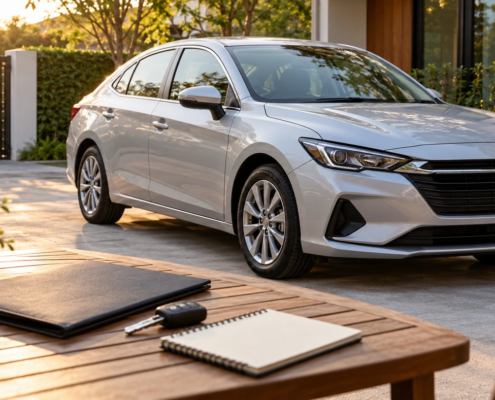 https://www.toponthai.com/wp-content/uploads/aida-manager-ff3f53b3dc374ea9bb72889ca34d9a07-featured-f402c57171161fec.webp
788
1400
A.I.D.A.
https://www.toponthai.com/wp-content/uploads/2024/04/Toponthai-Logo.png
A.I.D.A.2026-11-05 12:00:552026-11-05 12:00:58รถยังมีมูลค่าสูงกว่าทุน 2+ ที่เห็น: อ่านช่องว่างก่อนเลือกแผน Gettgo
https://www.toponthai.com/wp-content/uploads/aida-manager-ff3f53b3dc374ea9bb72889ca34d9a07-featured-f402c57171161fec.webp
788
1400
A.I.D.A.
https://www.toponthai.com/wp-content/uploads/2024/04/Toponthai-Logo.png
A.I.D.A.2026-11-05 12:00:552026-11-05 12:00:58รถยังมีมูลค่าสูงกว่าทุน 2+ ที่เห็น: อ่านช่องว่างก่อนเลือกแผน Gettgo


รถคันเดียวใช้ทั้งบ้านและงาน เล่าอย่างไรให้ประกันรับรู้การใช้งานจริง
รถคันเดียวอาจพาลูกไปโรงเรียนตอนเช้า พาเจ้าของไปพบลูกค้าตอนบ่าย และขนของจากร้านกลับบ้านตอนเย็น พอถึงเวลาทำประกัน คำถามว่า “ใช้ส่วนตัวหรือใช้ทำธุรกิจ” จึงตอบยากกว่าที่คิด วิธีเริ่มต้นที่ช่วยได้คือเล่ากิจกรรมจริงให้ครบก่อน แล้วให้บริษัทผู้รับประกันพิจารณาว่ารับลักษณะการใช้งานนั้นอย่างไร ไม่ต้องเลือกคำที่ฟังดูปลอดภัยที่สุดแทนสิ่งที่ทำอยู่
เรื่องที่ควรได้ก่อนตัดสินใจไม่ใช่เพียงใบเสนอราคา แต่เป็นคำตอบว่าข้อมูลการใช้รถที่ส่งไปถูกนำไปพิจารณาแล้วหรือยัง และเอกสารที่ออกมาสอดคล้องกันหรือไม่ ชื่อแผนหรือคำว่า “ชั้นหนึ่ง” อย่างเดียวไม่ได้ตอบคำถามนี้
เริ่มจากรถไปทำอะไร ไม่ใช่รถเป็นชื่อใคร
ลองเขียนกิจกรรมที่รถคันนี้ทำอยู่เป็นประโยคสั้น ๆ เช่น ขับไปสำนักงาน พาลูกค้าไปดูงาน ขนสินค้าของร้าน หรือรับส่งผู้โดยสารโดยมีค่าจ้าง ประโยคเหล่านี้ช่วยให้ผู้พิจารณาเห็นรายละเอียดมากกว่าคำว่า “รถบ้าน” ซึ่งแต่ละคนอาจเข้าใจไม่เหมือนกัน
ชื่อเจ้าของรถกับลักษณะการใช้รถเป็นข้อมูลคนละส่วน ตัวอย่างเช่น หน้าเงื่อนไขแผน Happy D ของ MSIG ระบุเรื่องการจดทะเบียนส่วนบุคคลหรือนิติบุคคลไว้ พร้อมเงื่อนไขไม่รับรถที่ใช้รับจ้าง รับจ้างสาธารณะ หรือให้เช่าในแผนนั้น จึงไม่ควรใช้เพียงชื่อผู้ถือกรรมสิทธิ์มาตัดสินว่าการใช้งานเข้าหรือไม่เข้าเงื่อนไข
แยกการเดินทางไปทำงานออกจากการรับงานด้วยรถ
ขับไปนั่งทำงานที่สำนักงานกับขับรับส่งคนโดยคิดค่าบริการมีรายละเอียดต่างกัน เช่นเดียวกับการไปซื้อของใช้ในบ้านกับการนำพัสดุไปส่งลูกค้า บทความนี้ไม่ได้จัดประเภทแทนบริษัทประกัน แต่ชวนให้แยกกิจกรรมเหล่านี้ตอนแจ้งข้อมูล เพื่อไม่ให้คำว่า “ใช้ทำงานนิดหน่อย” ซ่อนเรื่องสำคัญไว้
ถ้าทำหลายอย่าง ให้บอกทุกอย่างที่ทำจริง ไม่จำเป็นต้องบีบให้เหลือคำเดียว และอย่าตั้งเกณฑ์เองว่าใช้หาเงินเพียงบางวันจึงไม่นับเป็นการใช้งานที่ต้องแจ้ง ความถี่เป็นข้อมูลประกอบที่ควรส่ง ไม่ใช่ข้อยกเว้นที่ผู้ใช้รถกำหนดขึ้นเอง
ทำรายการใช้รถให้คนอ่านเห็นภาพเดียวกัน
ก่อนโทรหรือส่งข้อความ ลองรวบรวมข้อมูลต่อไปนี้ไว้ในบันทึกเดียว รายการนี้เป็นแนวทางเตรียมคุย ไม่ใช่รายการเอกสารบังคับของทุกบริษัท หากยังไม่ทราบข้อใดให้เขียนว่ารอตรวจ แทนการเดาคำตอบลงในแบบคำขอ
ไม่ต้องส่งข้อมูลลูกค้าหรือพิกัดทุกเที่ยวเพื่ออธิบายภาพรวมตั้งแต่ครั้งแรก เลือกเล่ารูปแบบงานให้เข้าใจก่อน แล้วสอบถามช่องทางและเอกสารที่จำเป็นจากผู้รับเรื่องโดยตรง หากต้องส่งสำเนาเอกสาร ควรตรวจผู้รับและวัตถุประสงค์ให้ชัดเจน
กรณีคาบเกี่ยว ควรถามเป็นกิจกรรม ไม่ถามแค่ว่าได้ไหม
ใช้รถไปพบลูกค้าหรือขนของร้านตัวเอง
คำว่า “ขายของออนไลน์” ยังไม่บอกว่ารถทำหน้าที่อะไร บางคนใช้เพียงไปรับวัตถุดิบ บางคนนำของไปส่งเอง และบางคนรับขนของให้ผู้อื่นด้วย ลองเล่าตั้งแต่ของเป็นของใคร ไปที่ไหน ใครขับ และมีค่าตอบแทนเกี่ยวกับการเดินทางอย่างไร แล้วถามว่าผู้รับประกันต้องการข้อมูลเพิ่มหรือใช้เงื่อนไขใด
อย่าอนุมานว่าขนสินค้าของตัวเองย่อมใช้แผนส่วนบุคคลได้ทุกแผน หน้า Happy D ที่กล่าวถึงข้างต้นยังระบุเงื่อนไขเกี่ยวกับรถขนส่งสินค้าพัสดุออนไลน์ไว้ด้วย ข้อความนี้เป็นเงื่อนไขของแผนนั้น ไม่ใช่ข้อสรุปว่าประกันทุกบริษัทรับหรือไม่รับรถของร้านค้าเหมือนกัน
รับส่งผู้โดยสารหรือให้ผู้อื่นเช่ารถ
ถ้ามีรับงานผ่านแอป รับส่งคนโดยคิดค่าบริการ หรือปล่อยรถให้เช่า ให้บอกลักษณะนั้นตรง ๆ อย่าใช้คำว่าคนรู้จักหรือรายได้เสริมแทนคำอธิบายงาน หน้า Motor Gen X ของกรุงเทพประกันภัยระบุรถยนต์นั่งส่วนบุคคลไม่เกินเจ็ดที่นั่งและไม่ใช้รับจ้างหรือให้เช่า เป็นอีกตัวอย่างว่าเงื่อนไขรับรถต้องอ่านควบคู่กับชื่อประเภทประกัน
อย่างไรก็ตาม ไม่ควรนำเงื่อนไขรับประกันของสองแผนนี้ไปฟันธงผลเคลมของกรมธรรม์อื่น หากมีปัญหาเกิดขึ้นแล้ว ต้องส่งข้อเท็จจริงและอ่านถ้อยคำในสัญญาฉบับที่เกี่ยวข้อง แยกจากการถามว่าจะซื้อแผนใหม่แบบใด
คุยแล้ว ขอให้คำตอบผูกกับรถและข้อเสนอฉบับจริง
หลังเล่ารายละเอียด ให้ขอผู้รับเรื่องทวนว่าข้อมูลที่ใช้เสนอราคาคืออะไร หากได้รับคำตอบเพียงว่า “ทำได้” ลองถามต่อว่าหมายถึงรับพิจารณาใบคำขอ หรือบริษัทตกลงรับลักษณะการใช้งานที่แจ้งแล้ว และจะสะท้อนข้อมูลนี้ในเอกสารส่วนไหน
ตรวจชื่อรถ ทะเบียน รายละเอียดการใช้ และเอกสารแนบท้ายที่เกี่ยวข้องกับข้อเสนอของตน อย่าใช้ตัวอย่างกรมธรรม์ของเพื่อนแทนฉบับที่จะซื้อ เมื่อคำตอบในข้อความกับเอกสารดูไม่ตรงกัน ให้ถามให้ชัดก่อนยืนยัน ไม่จำเป็นต้องพยายามตีความให้เข้ากันเอง
สามารถใช้ข้อความตั้งต้นว่า “รถคันนี้ใช้เดินทางส่วนตัวและใช้ส่งสินค้าของร้านตามรายละเอียดที่แนบ ขอให้ตรวจว่าข้อเสนอฉบับนี้รับลักษณะดังกล่าวหรือไม่ มีเงื่อนไขเพิ่มเติมอะไร และต้องยืนยันข้อมูลในเอกสารใด” แล้วปรับให้ตรงกิจกรรมจริงของตน ไม่คัดลอกส่วนที่ไม่ได้ทำ
เริ่มงานใหม่ระหว่างปี อย่ารอคุยตอนต่ออายุ
หากเดิมใช้เดินทางในครอบครัวแล้วกำลังจะเริ่มรับส่งของหรือให้เช่า ควรนำรายละเอียดไปสอบถามก่อนเริ่มงานใหม่ ขอให้บริษัทตรวจสัญญาปัจจุบันและแจ้งแนวทางที่ใช้กับรถคันนี้ ไม่ควรถือว่าจ่ายเบี้ยครบปีแล้วจึงเปลี่ยนการใช้ได้โดยไม่ต้องตรวจอะไร
จดวันที่แจ้ง ชื่อผู้รับเรื่อง และคำตอบที่ได้รับไว้ หากต้องเปลี่ยนเอกสารหรือเงื่อนไข ให้ถามสถานะและวันเวลาที่มีผล การส่งข้อความไปแล้วกับการได้รับคำยืนยันเป็นคนละขั้นตอน ส่วนเรื่องทะเบียนรถ ใบอนุญาต หรือข้อกำหนดของแพลตฟอร์ม ต้องตรวจจากหน่วยงานหรือผู้ให้บริการที่รับผิดชอบแยกต่างหาก คำตอบด้านประกันไม่ใช่การอนุญาตให้ประกอบกิจการ
คำถามที่พบบ่อย
ใช้ทำงานแค่เดือนละไม่กี่ครั้ง ต้องเล่าด้วยไหม
ควรเล่ากิจกรรมและความถี่ตามจริง แล้วให้บริษัทผู้รับประกันตอบตามแผนที่จะใช้ บทความนี้ไม่มีจำนวนเที่ยวหรือสัดส่วนการใช้งานที่ใช้ตัดสินได้กับทุกกรมธรรม์
รถเป็นชื่อบุคคล แปลว่าเป็นรถใช้ส่วนตัวเสมอหรือไม่
ไม่ควรสรุปจากชื่ออย่างเดียว ต้องส่งทั้งข้อมูลเจ้าของและลักษณะใช้งานจริง ตัวอย่างเงื่อนไขรับรถที่กล่าวถึงแยกเรื่องชื่อจดทะเบียนกับการรับจ้างหรือให้เช่าไว้ จึงต้องอ่านทั้งสองส่วน
ถ้าแจ้งข้อมูลคลาดเคลื่อนไปแล้ว ควรเริ่มอย่างไร
รวบรวมข้อเท็จจริงและติดต่อผู้รับเรื่องเพื่อขอตรวจแก้โดยเร็ว ขอทราบว่าต้องส่งอะไรและมีผลกับเอกสารอย่างไร ไม่ควรแก้วันที่หรือรายละเอียดเอง หากมีเหตุเสียหายเกิดขึ้นแล้ว ให้แจ้งเหตุและข้อมูลตามจริง ไม่สรุปเองว่าการแก้ข้อมูลจะทำให้เหตุนั้นได้รับความคุ้มครอง
สรุป: เล่าให้ครบ แล้วตรวจว่ารับไว้ตรงกัน
รถคันเดียวใช้หลายบทบาทได้ แต่การคุยประกันควรเห็นทุกบทบาทนั้นชัด ๆ เริ่มจากรายการกิจกรรมจริง แยกค่าตอบแทน ผู้ขับ ผู้โดยสาร สิ่งของ และการให้ผู้อื่นใช้รถ แล้วขอคำตอบที่ผูกกับข้อเสนอและเอกสารของคันนั้น แทนการเลือกจากคำเรียกส่วนตัวหรือเชิงธุรกิจเพียงคำเดียว
หากต้องการจัดข้อมูลการใช้รถเพื่อสอบถามทางเลือก สามารถเริ่มที่ A.U.S. เพื่อสอบถามเรื่องประกันรถยนต์ พร้อมรายละเอียดงานและกรมธรรม์เดิม การติดต่อเป็นการขอข้อมูลและให้ตรวจเงื่อนไข ไม่ใช่คำยืนยันว่าจะมีแผนรับทุกลักษณะใช้งาน หรือได้รับความคุ้มครองทันที